
截图 OCR
截图 OCR 是最常用的功能:截一块屏幕,文字立刻变成可编辑的文本。
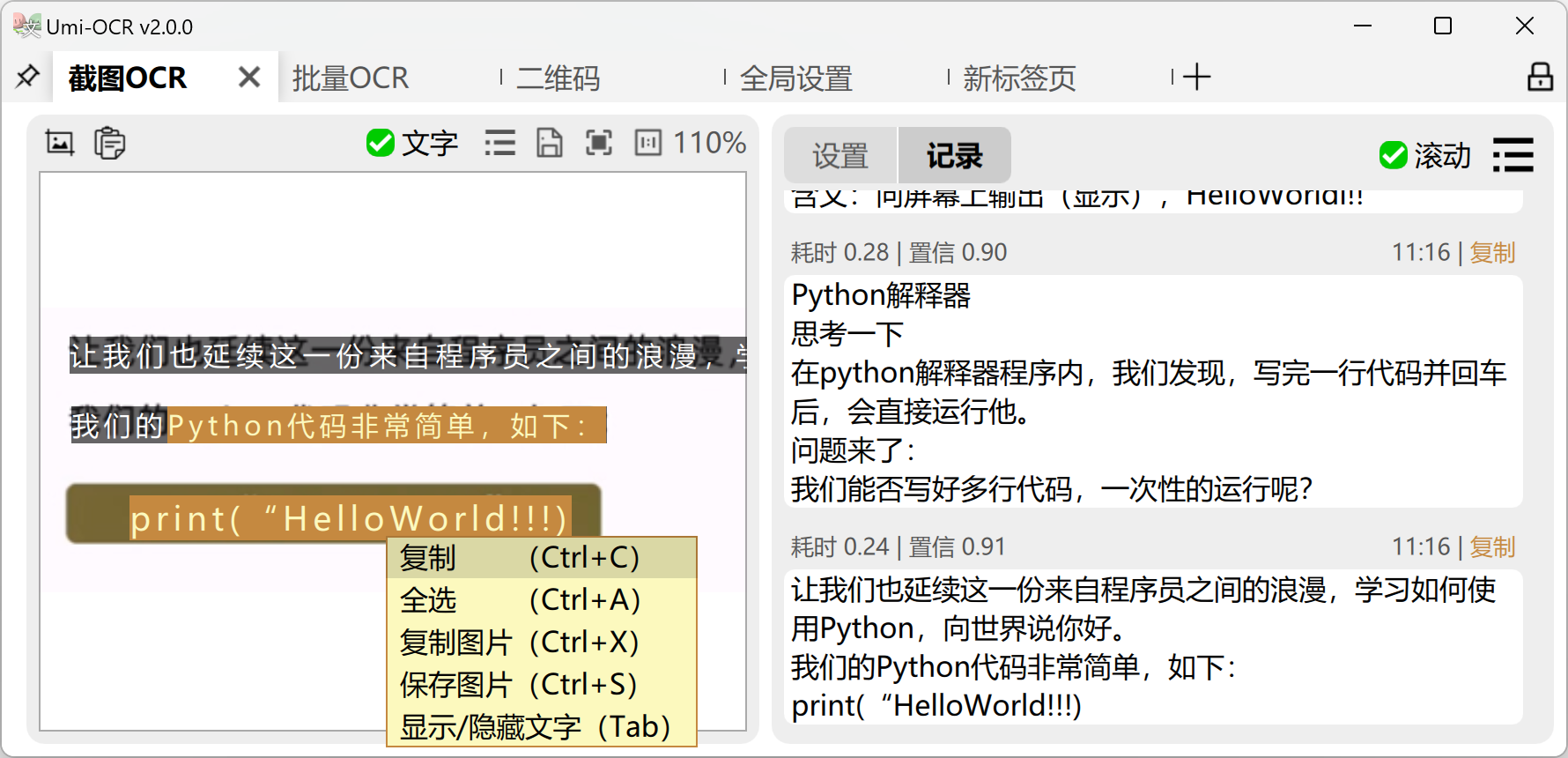
界面怎么用
打开 截图 OCR 标签页后,界面分成左右两栏(v2.1.5 起可以切换左右/上下布局):
- 左侧图片预览:显示刚刚截的图,可以直接用鼠标划选、复制。
- 右侧识别记录:每次识别的结果都留在这里,可以编辑、划选多条一起复制。
四种输入方式
| 方式 | 操作 |
|---|---|
| 截图 | 点截图按钮,或按当前快捷键,然后框选区域 |
| 粘贴 | 在别处复制图片,回到窗口按 Ctrl + V |
| 拖入 | 把图片文件拖进窗口 |
| 打开 | 通过「打开图片」选择本地文件 |
截图快捷键显示在页面上;如果和其他软件冲突,可以到设置里换一个,或者直接用按钮。
重复截图
识别完一段还想截同一块区域,用「重复上一次截图」就不用重新框选了。
文本后处理:让结果像人写的
OCR 引擎输出的是一行行文字块,直接拼起来往往顺序乱、断行怪。Umi-OCR 的排版解析会重新排序并决定怎么换行。
在页面设置里选择方案:
| 方案 | 效果 | 适用 |
|---|---|---|
| 多栏-按自然段换行 | 自动识别多栏,按段落合并 | 大部分场景,默认 |
| 多栏-总是换行 | 每句话都换行 | 需要逐行对照原文 |
| 多栏-无换行 | 全部合并成一行 | 只要连续文本 |
| 单栏-按自然段换行 | 不区分多栏,按段落合并 | 单栏文章 |
| 单栏-总是换行 | 单栏、逐行 | 单栏逐行对照 |
| 单栏-无换行 | 单栏、合并一行 | 单栏连续文本 |
| 单栏-保留缩进 | 保留行首缩进和行中空格 | 代码截图 |
| 不做处理 | 引擎原始输出 | 调试、特殊需求 |
这些方案都能处理横排和竖排(从右到左)的文字,但竖排本身还需要 OCR 引擎支持。
识别设置
在截图页的设置里还有几个常用项:
- 语言/模型库:简体中文、繁体中文、英文、日文、韩文、俄文等。
- 纠正文本方向:识别倾斜或倒置的文字,会稍微变慢。
- 限制图像边长:图片太大时先压缩,提高速度;截长图、大图时如果识别不全,把数值调高。
- 数据返回格式:界面上一般不用管,写接口时才会用到。
关于公式识别
Umi-OCR 目前没有独立的「公式识别」标签页,相关讨论在官方 issue #254。识别普通文字没问题,但复杂数学公式不要期待太高,建议用专门的公式 OCR 工具。
结果编辑
- 单击记录可以编辑文字。
- 按住鼠标可以划选多条记录,一起复制。
- 识别记录会一直保留,方便回头找之前的内容。
- 按
Esc可以隐藏主窗口(v2.1.5 起),再按快捷键就能重新呼出。
小技巧
- 截图时按
Esc可以取消本次截图。 - 识别代码时选「单栏-保留缩进」,缩进不会丢。
- 识别网页/PDF 截图时,如果结果顺序乱,先检查是不是多栏排版,换「多栏-按自然段换行」试试。
- 识别效果差时,放大原图再截,比直接识别小字更靠谱。