
5 分钟上手
装好之后(还没装?看 下载与安装),按下面几步走一遍,常用功能就都会了。
第 1 步:截图识别
- 打开软件,切到 截图 OCR 标签页。
- 点击截图按钮,或按界面上显示的截图快捷键。
- 鼠标框选屏幕上任意有文字的区域。
- 松开鼠标,右侧「识别记录」里就会出现文字。
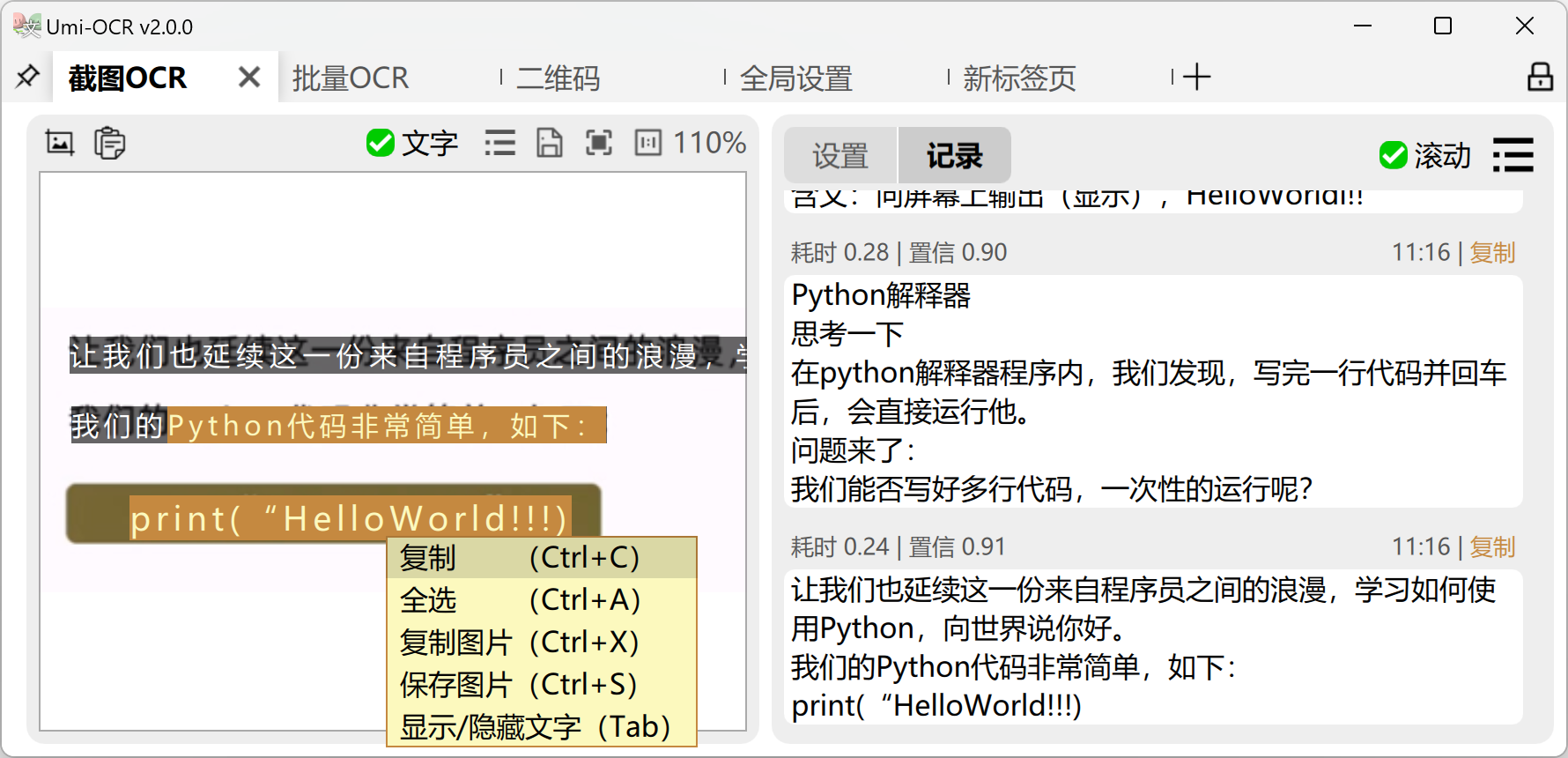
识别结果可以直接在右侧编辑,也可以划选多条记录一起复制。
另外两种输入方式
- 粘贴:在别处复制一张图片,回到 Umi-OCR 按
Ctrl + V。 - 拖入:把图片文件直接拖进窗口。
第 2 步:批量识别
- 切到 批量 OCR 标签页。
- 把图片或整个文件夹拖进窗口,也可以点「添加图片」。
- 在右栏选择输出格式:
txt、md、csv或jsonl。 - 点「开始任务」。
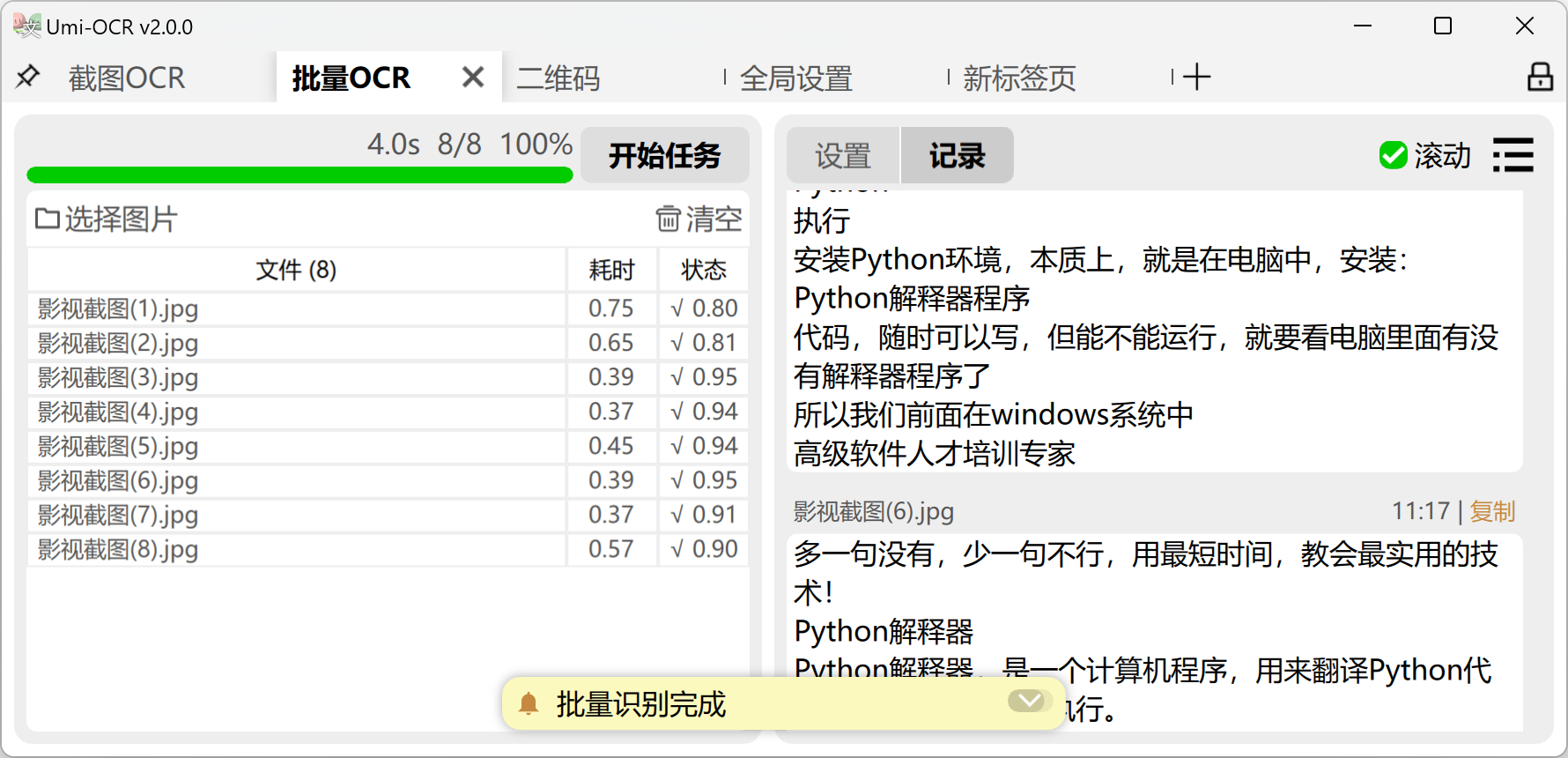
几百张图也能一次跑完,任务结束后可以设置自动关机或休眠。
第 3 步:识别 PDF
- 切到 文档识别 标签页。
- 添加 PDF(也支持 XPS、EPUB、MOBI、FB2、CBZ)。
- 选择输出类型,默认是双层可搜索 PDF。
- 开始任务,完成后打开文件,文字就可以搜索和复制了。
扫描件多的书、合同、论文,用这个功能最省事。
第 4 步:二维码
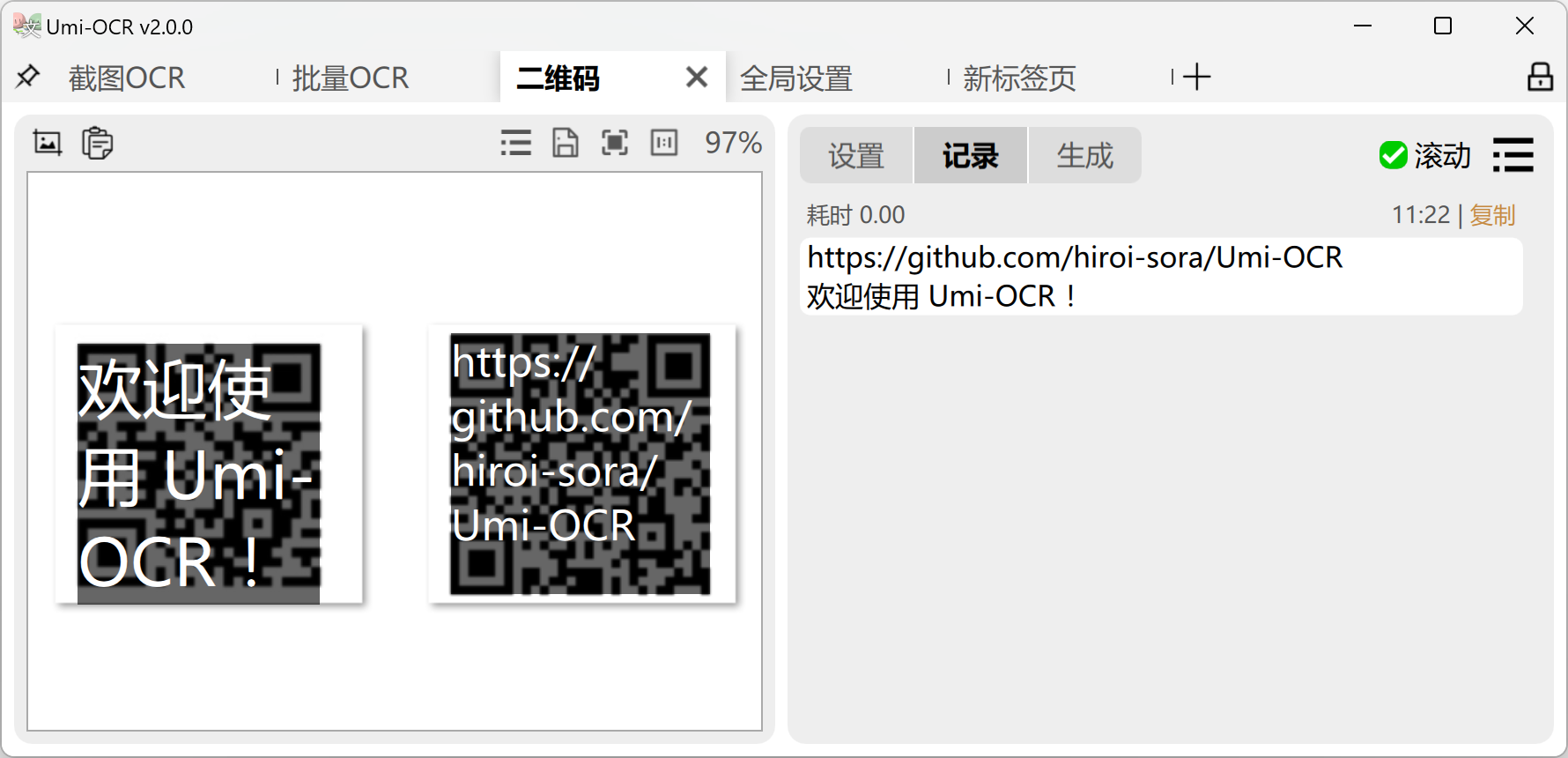
- 切到 二维码 标签页。
- 把二维码图片拖进来,或直接截图。
- 识别结果会显示文本和码制,一张图里有多个码也能全部读出来。
- 反过来,在「生成码」里输入文本,就能生成二维码图片。
第 5 步:按自己的习惯调一下
打开 全局设置,常改的就这几项:
- 主题:浅色 / 深色,多套配色。
- 语言:界面语言,支持简中、繁中、英语、日语等。
- 字体和字号:长时间看文字更舒服。
- OCR 插件:在 Paddle 和 Rapid 之间切换。
- 快捷键 / 开机自启 / 快捷方式:日常使用更顺手。