
批量 OCR
批量 OCR 用来一次处理大量图片:截图、扫描件、发票、试卷、素材图,都可以整批丢进去。
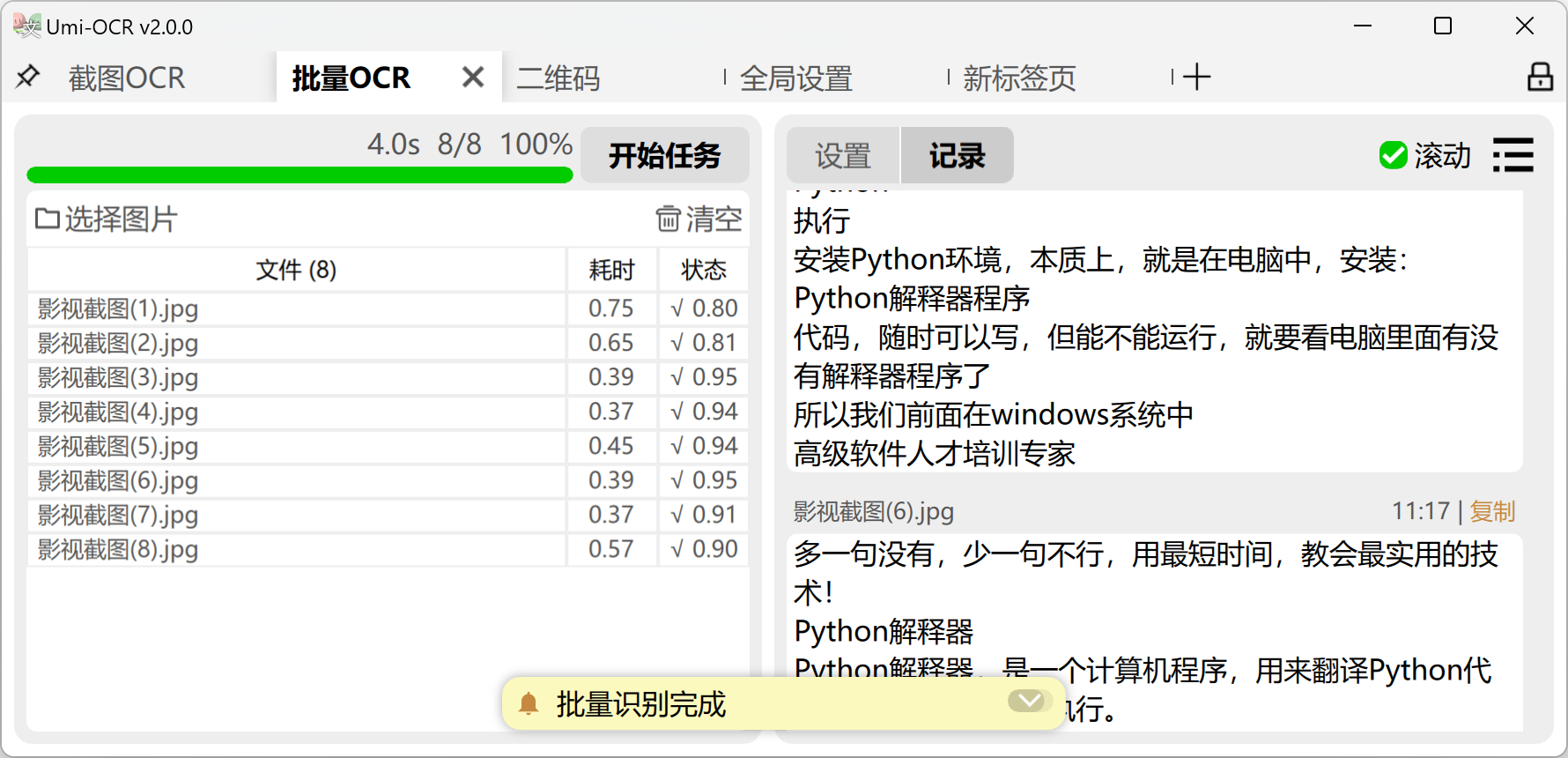
基本流程
- 切到 批量 OCR 标签页。
- 添加图片:
- 点「添加图片」选择文件;
- 或把文件/文件夹直接拖进窗口;
- 文件夹会递归读取里面的所有图片。
- 在右栏设置输出格式和保存目录。
- 点「开始任务」。
任务可以随时暂停或停止,已经完成的部分结果会保留。
支持的格式
输入图片:jpg、jpe、jpeg、jfif、png、webp、bmp、tif、tiff
输出结果:
| 格式 | 说明 |
|---|---|
txt | 每张图一个纯文本文件,最通用 |
md | Markdown,适合直接进笔记软件 |
csv | 表格,Excel 能直接打开 |
jsonl | 每行一个 JSON 对象,带位置等结构化信息,适合二次处理 |
忽略区域:去掉水印和页眉页脚
批量图片往往带水印、LOGO、页眉页脚,这些文字会污染结果。用「忽略区域」框掉它们:
- 在批量识别页右栏进入忽略区域编辑器。
- 按住鼠标右键拖动,画出矩形框。
- 可以画多个框,覆盖水印可能出现的所有位置。
- 保存后重新跑任务。
忽略的是「整个文本块」
只有完全落在框内的文本块才会被忽略,不是按字符裁剪。所以框要画得比水印大一些,把整个文字块包住。
如果一个文本块一半在框内、一半在框外,它会完整保留。
大图、长图识别不全
默认会把边长超过 960 像素的图片压缩后再识别,这样快,但大图上的小字可能糊掉。
解决办法:在页面的设置 → 文字识别 → 限制图像边长里把数值调高(比如 2880、4320,或「无限制」)。
代价是速度变慢、内存占用变高,按需调整。
任务结束自动关机
跑几百张图可能要很久,可以设置任务完成后自动关机或休眠,人就可以去忙别的了。
数量上限
没有硬性数量上限,一次导入几百张图片没问题。v2.1.5 起图片是异步加载的,含有数万个子文件的文件夹也能流畅打开并显示加载进度。
输出目录
建议给每次任务单独建一个输出目录,避免不同批次的结果混在一起。任务开始前在右栏确认保存路径。