
二维码
二维码标签页有两个方向:扫码(图片 → 文本)和生成码(文本 → 图片)。
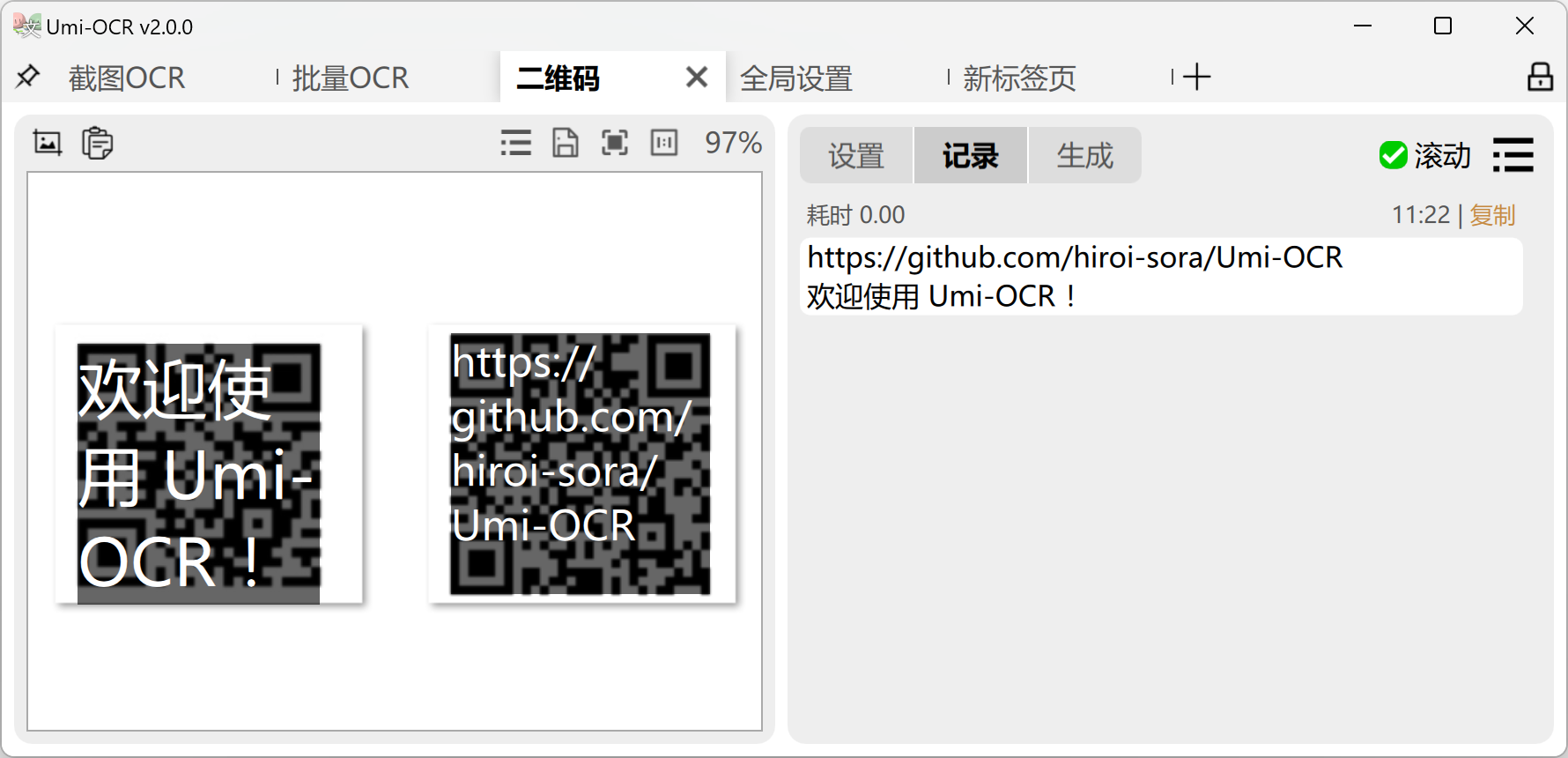
扫码
把二维码图片拖进窗口,或者直接截图、粘贴,Umi-OCR 会读出里面的内容。
- 支持一图多码:一张图里有多个二维码/条形码,会全部列出来。
- 每条结果会显示文本、码制、方向和位置框。
- 支持 19 种码制:
Aztec、Codabar、Code128、Code39、Code93、DataBar、DataBarExpanded、DataMatrix、EAN13、EAN8、ITF、LinearCodes、MatrixCodes、MaxiCode、MicroQRCode、PDF417、QRCode、UPCA、UPCE
日常见到的二维码、商品条码、PDF417 基本都覆盖了。
生成码
在「生成码」里输入文本,选择码制和参数,就能生成二维码图片:
| 参数 | 说明 |
|---|---|
| 码制 | 默认 QRCode,也可以生成 Aztec、PDF417 等 |
| 宽度 / 高度 | 默认自动取最小尺寸,也可以手动指定 |
| 空白边缘(quiet zone) | 码四周留白,默认自动 |
| 纠错等级 | 自动 / 7% / 15% / 25% / 30%,等级越高越抗污损,但码更密 |
生成后可以直接保存为图片。
识别效果不好怎么办
二维码拍得模糊、反光、倾斜时,可以在接口参数里做预处理(/api/qrcode 支持):
- 中值滤波去噪
- 锐度增强
- 对比度增强
- 转灰度
- 二值化
界面里没有这些选项时,用 HTTP 接口 调用即可。
命令行
bash
# 识别
umi-ocr --qrcode_read "D:/code.png"

# 生成,默认尺寸
umi-ocr --qrcode_create "https://example.com" "D:/out.jpeg"

# 指定宽高
umi-ocr --qrcode_create "https://example.com" "D:/out.jpeg" 256 256更多见 命令行调用。